Documentatie

Zo werkt je webshop van klik tot pakje.

Producten aanmaken, betalingen ontvangen, bestellingen beheren en verzenden met één klik. Alles wat je wilt weten voor je start, met echte screenshots van de webshop en het dashboard.

Versie oktober 2026 · leestijd ± 8 minuten
Overzicht

In het kort

Shopzo is een webshop op maat voor kleine en lokale handelaars: een winkel in jouw huisstijl, met betalen via Bancontact en Payconiq, een eenvoudig dashboard voor producten en bestellingen, en verzendlabels met één klik. Je betaalt één keer voor de opzet; er is geen maandelijks platformabonnement en geen commissie op je verkoop.

€ 0per maand aan platformkosten
2 ×kom jij eraan te pas: inpakken en label maken
3 talenNL, EN, FR voor klantmails
De keten

Hoe het werkt

Je webshop, de betaling en de bevestiging lopen zonder jou; jij komt in beeld om in te pakken en een label te maken.

1 · Klant bestelt 2 · Betaalt via Mollie 3 · Shopzo bevestigt 4 · Jij in het dashboard 5 · Label via Sendcloud 6 · Pakje bij de klant Kiest producten, vult adres in,verzenden of afhalen Bancontact, Payconiq, kaartGeld rechtstreeks naar jou Voorraad bijgewerkt,mail naar klant en naar jou Ziet bestelling, adres, itemsop app.shopzo.be Eén klik: bpost- of DPD-label,tracking automatisch gemaild Of afgehaald in de winkelBestelling staat op Shipped stappen 2 en 3 verlopen automatisch, zonder tussenkomst
OnderdeelWat het doetVan wie
Je webshopToont producten, mandje en afrekenen, in jouw huisstijlGebouwd door Shopzo, van jou
Shopzo-platform en dashboardBewaart producten en bestellingen, stuurt mails, praat met Mollie en SendcloudShopzo
MollieVerwerkt de betaling en betaalt uit op je rekeningJouw account
SendcloudMaakt verzendlabels bij bpost, DPD, PostNL, DHLJouw account (optioneel)

1Je webshop

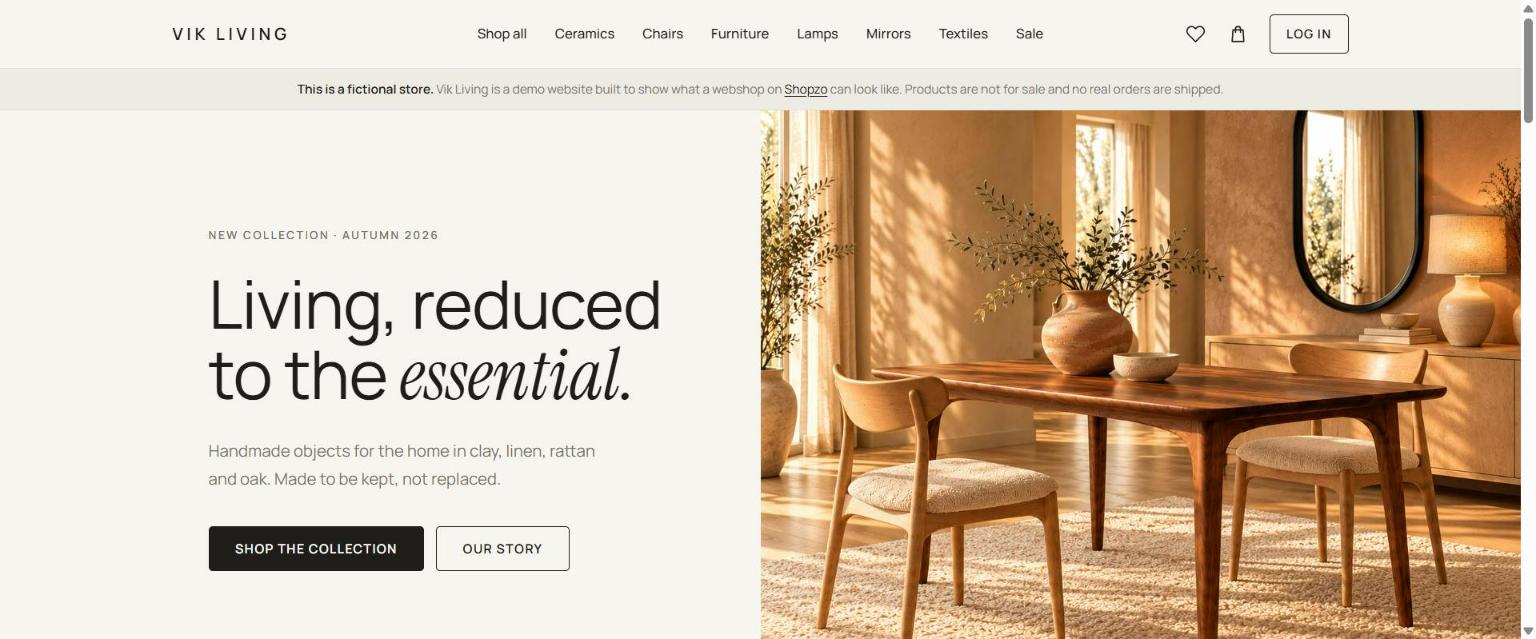
Een eigen winkel in jouw huisstijl, op jouw domein. Snel, zonder plug-ins of updates, en gebouwd rond je producten. Hieronder de demowinkel Vik Living.

Homepage van demowinkel Vik Living
Homepage: jouw merk, jouw foto's, jouw tone of voice. Shopzo blijft op de achtergrond.
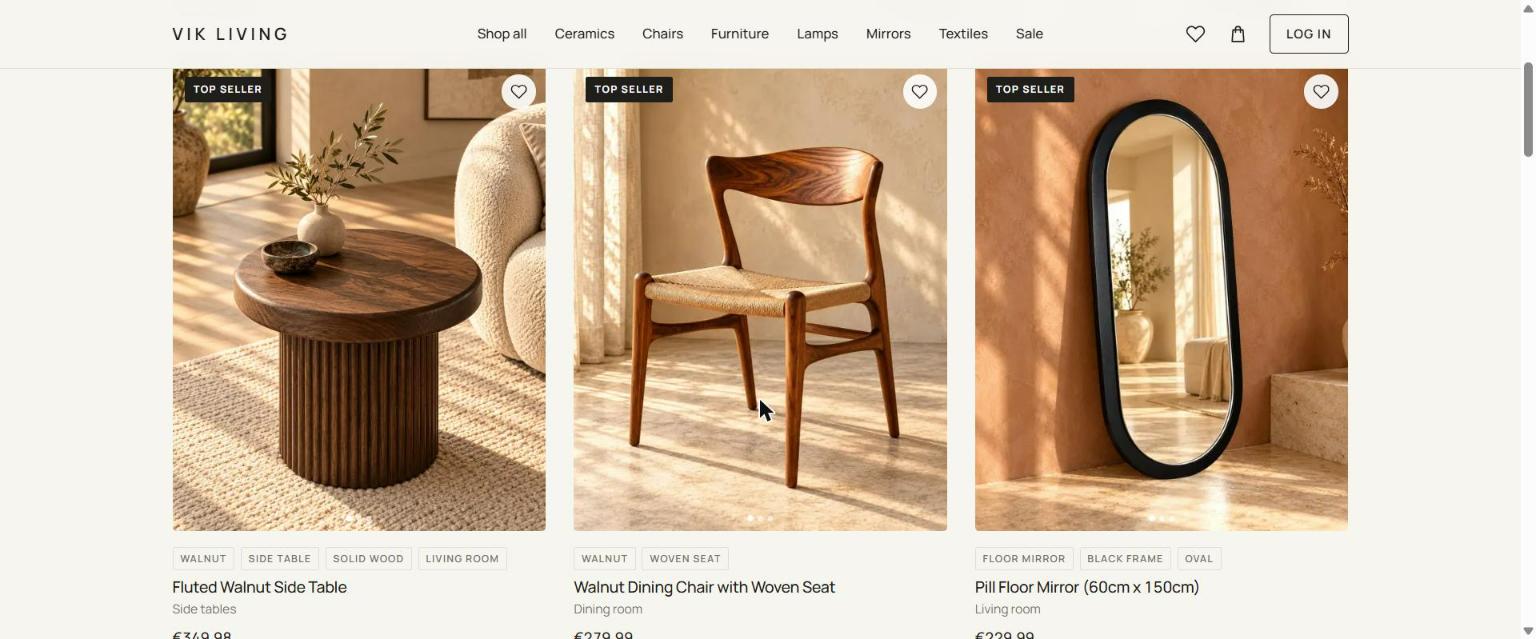
Winkelpagina met producten en Top seller-labels
Winkelpagina met categorieën, tags, “Top seller”-labels, favorieten en meerdere foto's per product.
Opstart. Jij levert logo, foto's, teksten, prijzen en bedrijfsgegevens, en maakt een gratis Mollie-account. Wij ontwerpen en bouwen de winkel, koppelen domein en betaling en zetten je eerste producten mee klaar. Een standaardwinkel staat online binnen enkele dagen na ontvangst van je materiaal.

2Producten aanmaken en beheren

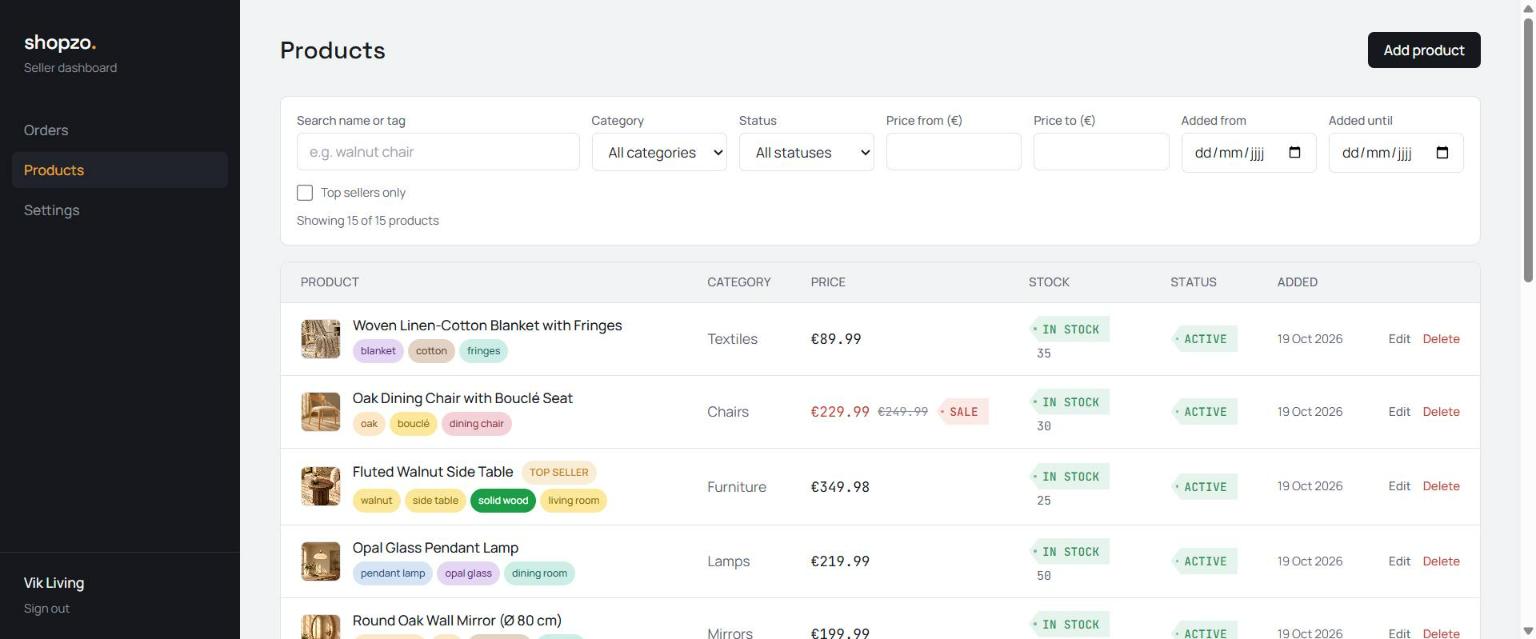
Alles wat in je winkel staat, beheer je zelf in het dashboard op app.shopzo.be. Een wijziging staat binnen enkele minuten op je webshop; je hebt geen webbouwer nodig.

Productoverzicht in het Shopzo-dashboard
Productoverzicht: zoeken op naam of tag, filteren op categorie, status en prijs; voorraad en actieprijzen in één oogopslag.
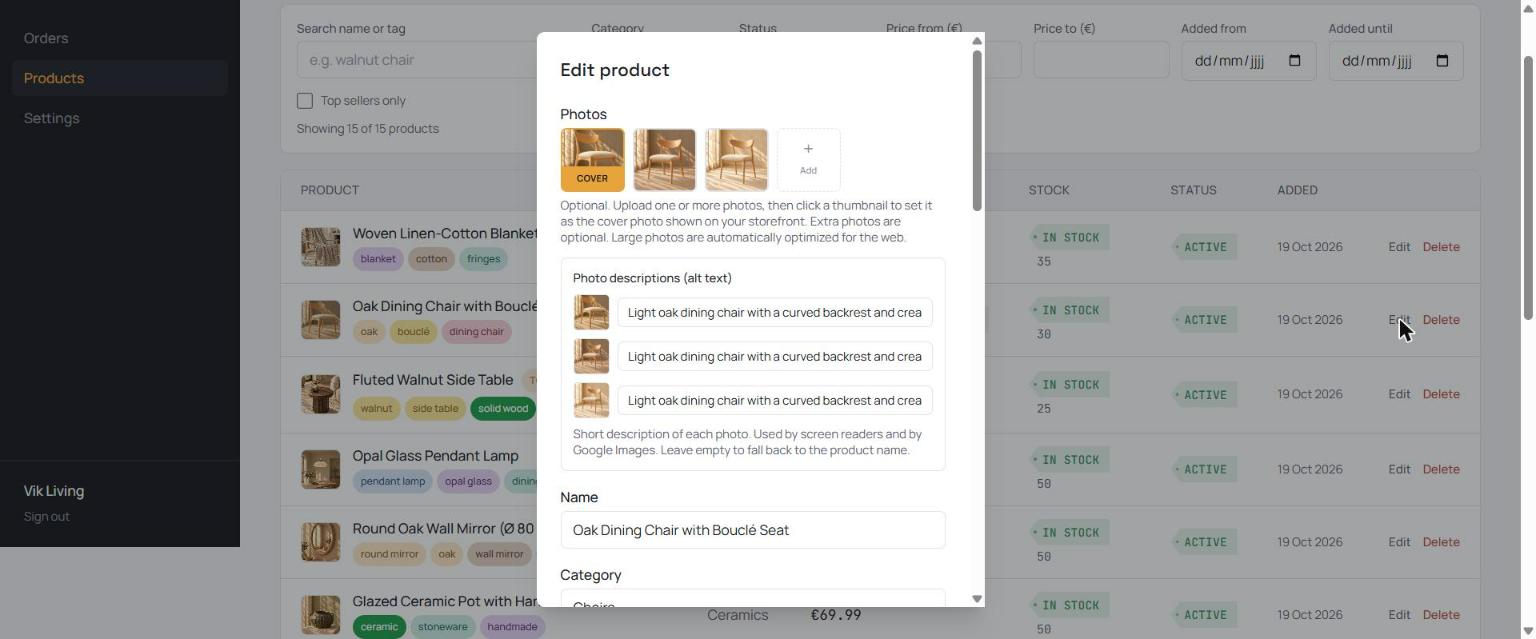
Product bewerken met meerdere foto's
Product bewerken: meerdere foto's met keuze van de hoofdfoto, alt-teksten voor Google, naam, categorie, prijs en voorraad.

Per product vul je in

  • Naam, beschrijving en categorie (bv. Stoelen → Eetkamerstoelen)
  • Prijs, en optioneel een actieprijs die doorgestreept naast de gewone prijs verschijnt
  • Voorraad: telt automatisch af bij elke betaalde bestelling; op 0 is het product niet meer bestelbaar
  • Foto's: meerdere per product, grote foto's worden automatisch verkleind
  • Specificaties (materiaal, afmetingen, kleur) als nette tabel op de productpagina
  • Tags waarop klanten kunnen filteren
  • Status: actief, concept of gearchiveerd; “Top seller” zet een product vooraan
Veilig. Prijzen en voorraad controleert het platform altijd op de server. Een klant kan nooit een oude prijs betalen of een uitverkocht artikel afrekenen.

3Betalen en bestellen

Klanten betalen via Mollie, de Belgisch-Nederlandse betaalprovider die ook grote webshops gebruiken. Het geld komt rechtstreeks op jouw rekening; Shopzo zit daar niet tussen.

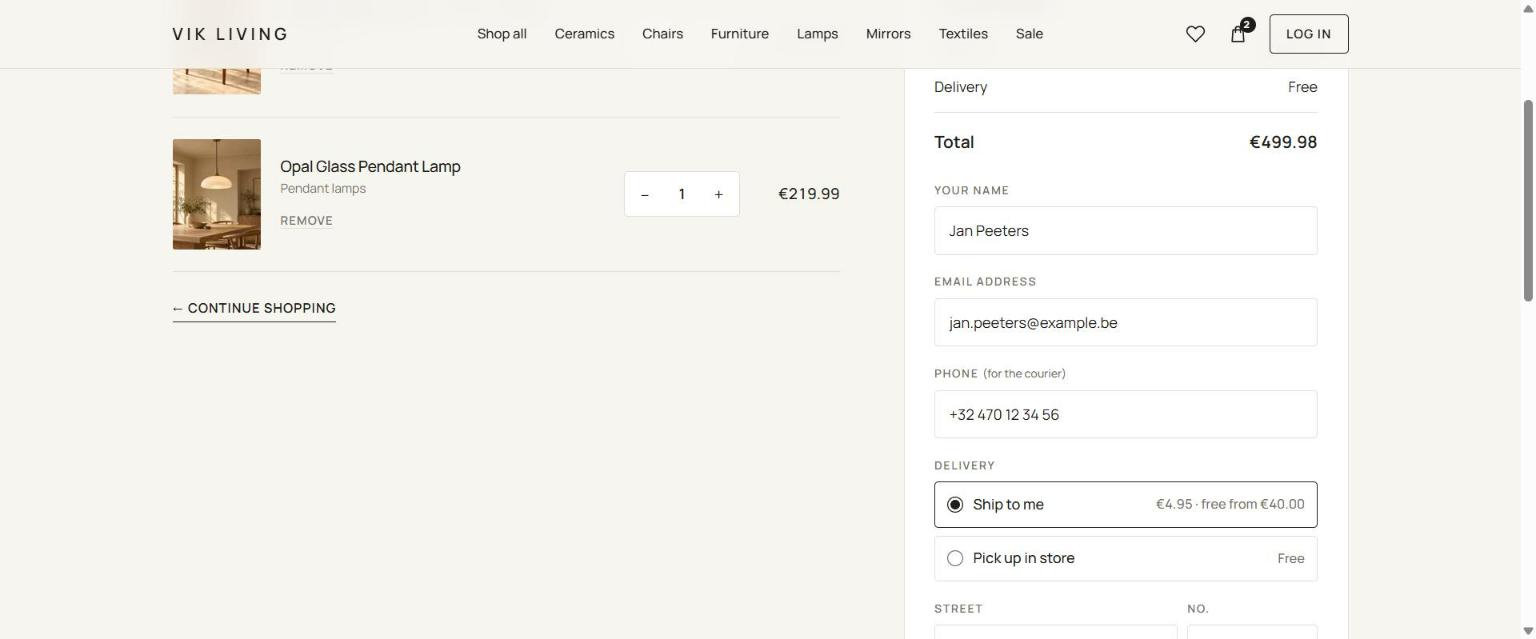
Afrekenen: contactgegevens en keuze verzenden of afhalen
Afrekenen: naam, e-mail en telefoon, en de keuze tussen verzenden of afhalen in de winkel.
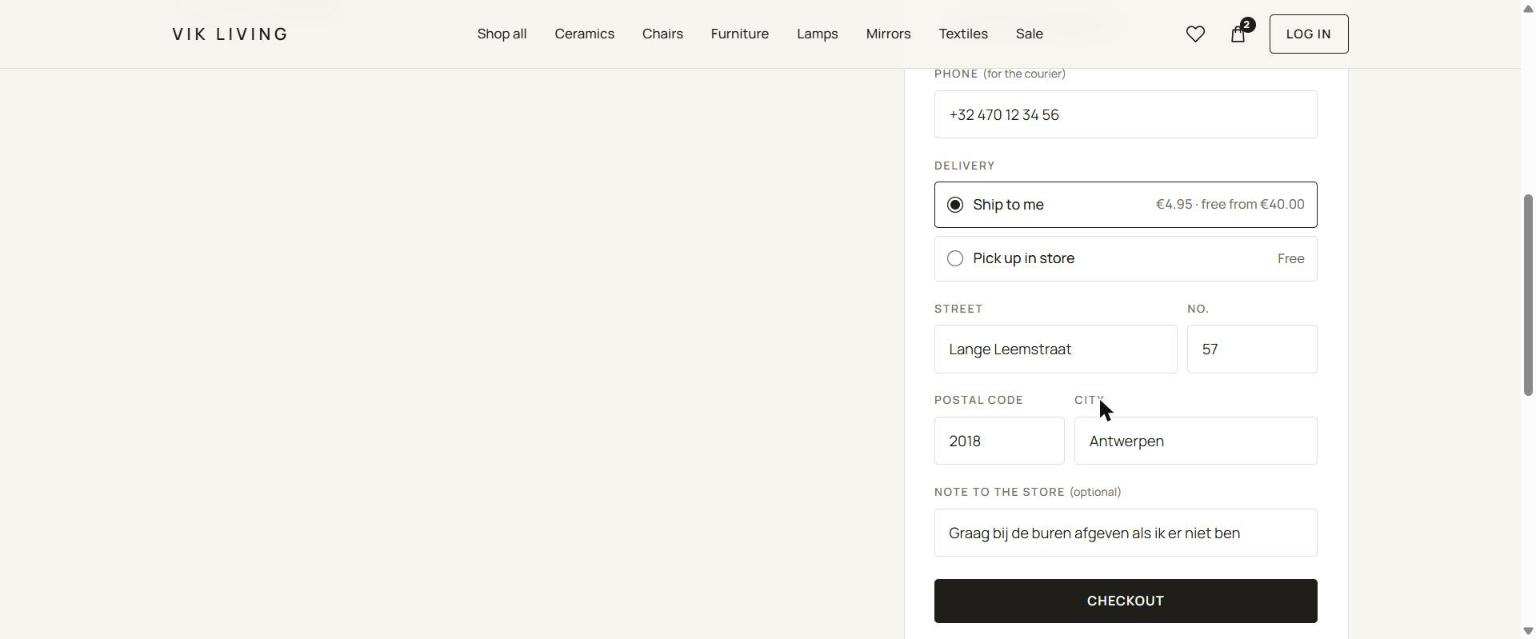
Afrekenen: leveradres en opmerking
Leveradres en een opmerking voor de winkel; de verzendkost staat meteen in het totaal.
Mollie
KoppelenIn het dashboard onder Settings klik je op Connect Mollie, logt in bij Mollie en geeft toestemming. Klaar.
BetaalmethodesBancontact, Payconiq, Visa/Mastercard, Apple Pay en meer; je zet ze aan of uit in je Mollie-account.
KostenPer geslaagde transactie (Bancontact rond € 0,30; kaarten een percentage), geen vast maandbedrag. Actuele tarieven op mollie.com.
UitbetalingDagelijks of wekelijks op je zakelijke rekening, naar keuze.
VeiligheidDe betaalpagina is van Mollie; kaartgegevens komen nooit op je webshop of bij Shopzo terecht.

Wat er gebeurt na de betaling

1
Mollie bevestigt de betaling aan Shopzo. De bestelling springt op Paid en de voorraad wordt afgeboekt.
2
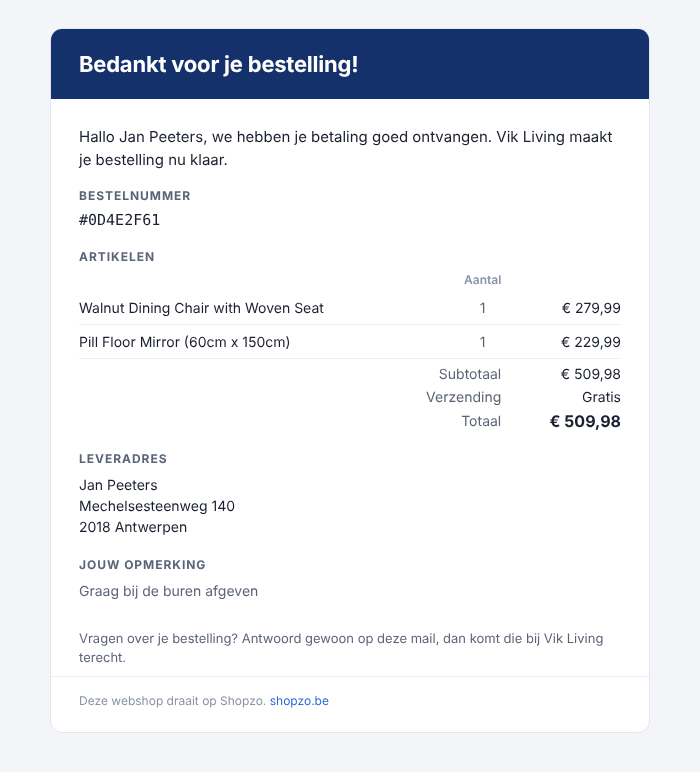
De klant krijgt binnen een minuut een bevestigingsmail met bestelnummer, artikelen, totaal en leveradres, in zijn eigen taal. Antwoorden komen bij jou terecht.
3
Jij krijgt een mail “Nieuwe bestelling #…” met klantgegevens, artikelen, adres en opmerking, plus een knop naar het dashboard.
Automatisch

De mails die je klant krijgt

In jouw naam, met jouw winkelnaam als afzender en jouw e-mailadres als antwoordadres. In het Nederlands, Engels of Frans, afhankelijk van de taal waarin de klant bestelde.

Bevestigingsmail na betaling
Bevestiging na betaling: artikelen, totaal, leveradres en de opmerking van de klant.
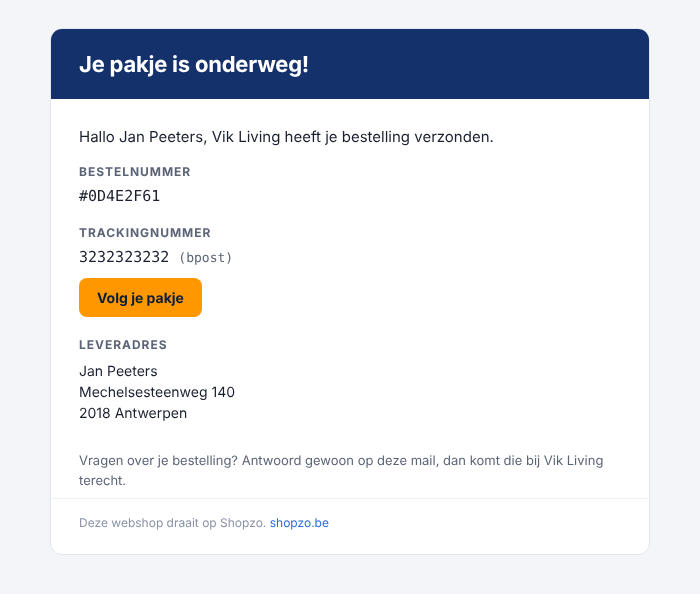
Verzendmail met trackinglink
Verzendmail met trackingnummer en knop “Volg je pakje”. Bij afhalen: “Je bestelling ligt klaar”.

4Bestellingen beheren

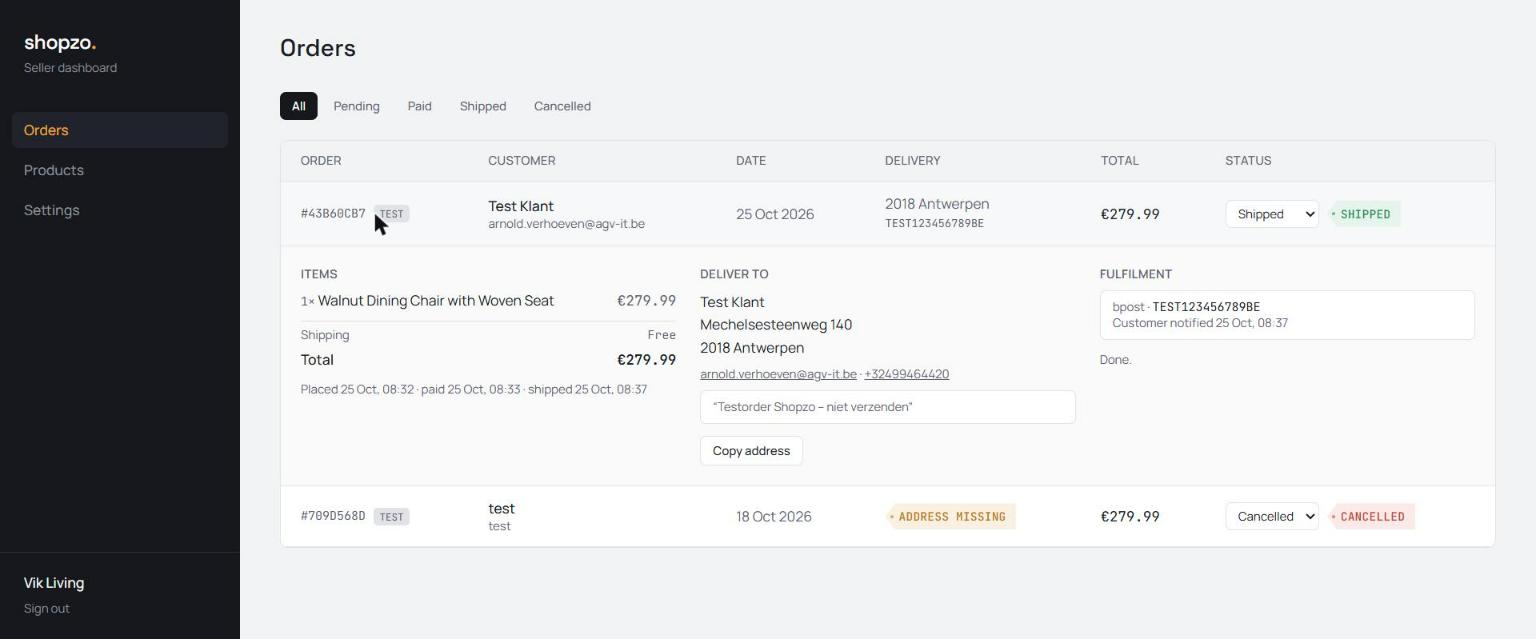
Onder Orders zie je alles wat binnenkomt. Een teller bovenaan toont hoeveel bestellingen klaarstaan om te verzenden. Klik op een regel en je ziet artikelen, leveradres met kopieerknop, telefoon, opmerking en de verzendopties.

Bestellingen in het Shopzo-dashboard
Een verzonden testbestelling: artikelen en totaal links, leveradres en contact in het midden, verzendstatus met tracking rechts.
StatusBetekenis
PendingKlant is naar Mollie gestuurd maar heeft nog niet betaald; wordt vanzelf Cancelled als de betaling afloopt
PaidBetaald, voorraad afgeboekt, klant heeft bevestiging; klaar om te verzenden
ShippedVerzonden of klaargezet voor afhaling; klant heeft verzendmail met tracking
CancelledNiet betaald of door jou geannuleerd; terugbetalen doe je met één klik in Mollie
Team. Meerdere mensen kunnen dezelfde winkel beheren, elk met een eigen login. Je nodigt een collega uit met zijn e-mailadres; inloggen gaat via een link per e-mail, zonder wachtwoord.

5Verzenden of afhalen

Verzenden gebeurt vanuit dezelfde bestelregel. Je kiest per winkel hoe je werkt; combineren kan.

A. Met Sendcloud: label en tracking met één klik

1
Maak eenmalig een gratis account op sendcloud.be en vul je afzenderadres in. Bij Instellingen → Integraties kies je Sendcloud API en kopieer je de publieke en geheime sleutel.
2
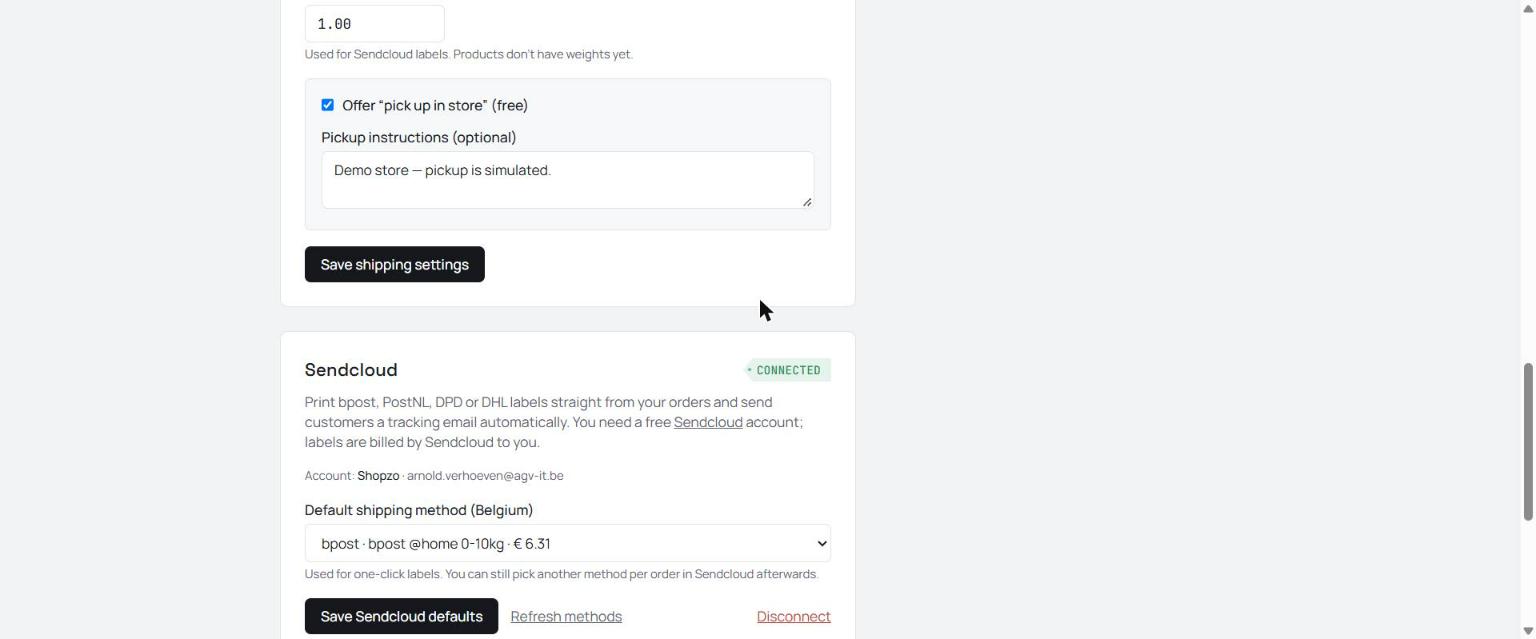
In het Shopzo-dashboard: Settings → Sendcloud → plak beide sleutels → Connect Sendcloud. Kies je standaard verzendmethode (bv. bpost @home 0-10 kg) en bewaar.
3
Bij een betaalde bestelling klik je op Create label via Sendcloud. Shopzo stuurt het adres door, Sendcloud maakt het label, de bestelling springt op Shipped en de klant krijgt automatisch een mail met trackinglink.
4
Klik Open label (PDF) en print op A4 of labelprinter. Pakje afgeven bij een afhaalpunt of laten ophalen.
Sendcloud gekoppeld in het dashboard
Sendcloud gekoppeld: de verzendmethodes en tarieven van je eigen account verschijnen in het dashboard.

B. Zelf versturen · C. Afhalen in de winkel

Ga je naar het postkantoor? Klik Ship another way, vul eventueel vervoerder en trackingnummer in en klik Mark as shipped & email customer. Koos de klant voor afhalen, klik dan Mark ready for pickup: de klant krijgt een mail met je adres en openingsuren.

SendcloudZelf versturenAfhalen
LabelAutomatisch, PDF in dashboardZelf aan loket of via bpost-appNiet nodig
Tracking naar klantAutomatischAls je het nummer invultn.v.t.
Tijd per bestellingCirca 30 seconden5 tot 10 minuten10 seconden
KostSendcloud-tarief per label (bpost thuis tot 10 kg rond € 6,30)LoketprijsGeen

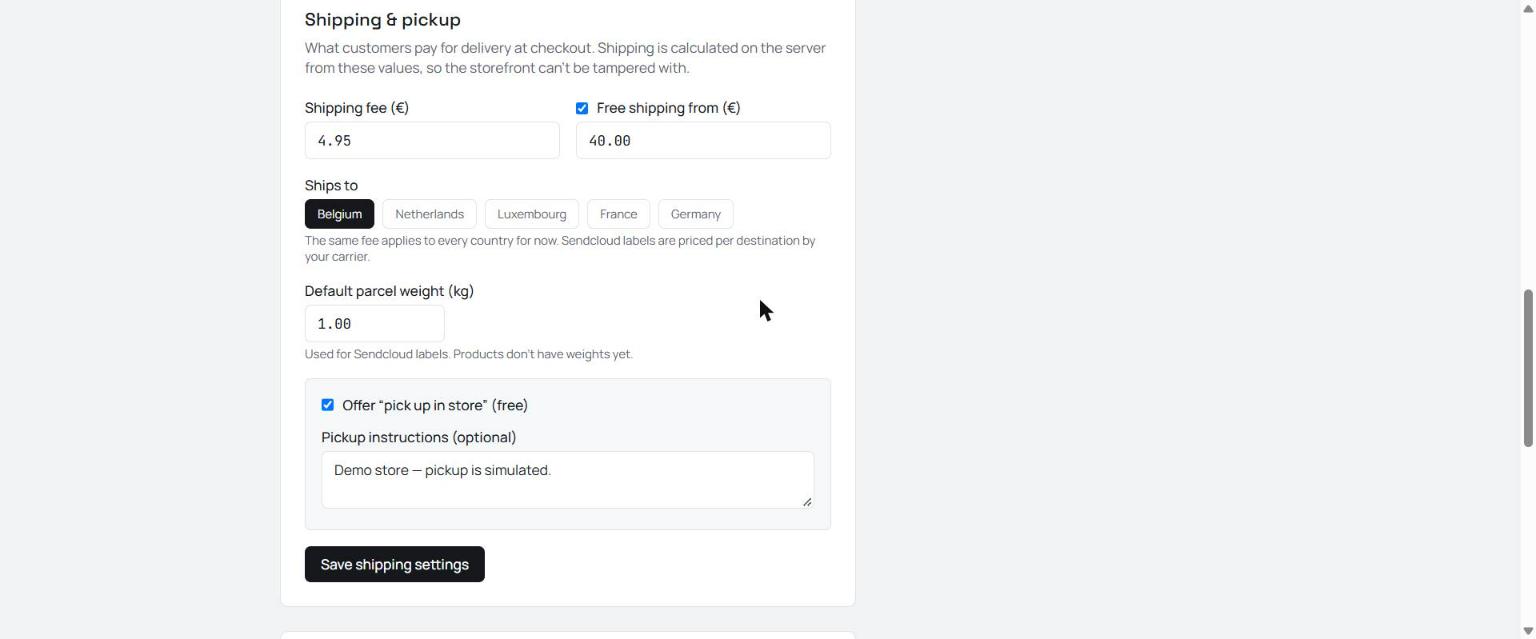
Verzendkosten en afhaaloptie instellen

Verzendinstellingen in het dashboard
Verzendkost, gratis-vanaf-drempel, landen, pakketgewicht en de afhaaloptie met instructies.
InstellingStandaard
Verzendkost€ 4,95
Gratis verzending vanaf€ 40 (uit te zetten)
Afhalen in de winkelUit; aanzetten + tekst met openingsuren
LandenBelgië; NL, LU, FR, DE erbij
Standaardgewicht1 kg, voor Sendcloud-labels
Prijs

Wat het kost

Je betaalt Shopzo één keer voor ontwerp en opzet; voor een kleine zaak blijft dat onder € 1.000. Er is geen maandelijks platformabonnement en geen commissie op je verkoop. De exacte prijs hangt af van het aantal producten, talen en extra's en staat in je offerte.

KostenpostAan wieWanneer
Ontwerp en opzet webshopShopzo (AGV IT Consulting)Eenmalig
Hosting, platform, dashboard, e-mailsShopzoInbegrepen; afspraken over domein en onderhoud staan in de offerte
BetalingenMolliePer transactie, geen vast bedrag
VerzendlabelsSendcloud en de vervoerderPer label, alleen als je ze gebruikt
Vergelijk. Bij een abonnementsplatform betaal je elke maand, ook in rustige maanden, en vaak nog een percentage per verkoop bovenop.

Veelgestelde vragen

Kan ik mijn bestaande website houden?

Ja. De webshop kan onder je huidige domein komen (bv. jouwzaak.be/shop) of je bestaande site vervangen; dat bekijken we samen.

Moet ik iets installeren of updaten?

Nee. Er is geen WordPress, geen plug-ins en geen PHP. Shopzo onderhoudt het platform; jij beheert alleen je producten en bestellingen.

In welke talen werkt het?

De webshop maken we in de taal of talen die je wilt. Bevestigings- en verzendmails gaan automatisch in de taal waarin de klant bestelde (Nederlands, Engels of Frans).

Wat als een klant wil retourneren of ik moet terugbetalen?

Terugbetalen doe je in je Mollie-account, met één klik op de betaling; de bestelling zet je in het dashboard op Cancelled.

Kan ik de webshop zelf aanpassen?

Producten, prijzen, foto's en voorraad doe je zelf. Voor de vormgeving van de site zelf (banners, teksten op de homepage) sturen we een aanpassing door; kleine wijzigingen zitten in de opzet.

Wie bezit de gegevens?

Jij. Klant- en bestelgegevens staan in jouw winkelomgeving; betalingen in jouw Mollie-account, labels in jouw Sendcloud-account.

Hoe snel sta ik online?

Een standaardwinkel staat online binnen enkele dagen na ontvangst van je materiaal. Mollie heeft 1 tot 3 werkdagen nodig om je account te controleren; start daar dus meteen mee.

Wat heb ik nodig om te starten?

Logo, huisstijlkleuren, productfoto's en -teksten, prijzen, je bedrijfsgegevens (adres, btw-nummer, e-mail, telefoon) en een Mollie-account.
Starten

Klaar om te starten?

Vraag een offerte aan en vermeld wat je verkoopt, hoeveel producten je hebt en of je al een website hebt. Je krijgt binnen twee werkdagen een voorstel met prijs en planning.